AI помощник, който трябва да прочете страница, няма автоматично нужда да я публикува, да инсталира разширения или да променя потребители. Определете първата задача и проверете границите на достъпа. Ограничените права улесняват овладяването на грешки.
Матрица на достъпа според задачата
Ролите и правата в WordPress определят възможностите на акаунта. Конекторът може да има допълнителни разрешения за инструменти. Проверете и двата слоя. Надписът "само четене" не е достатъчен без проверка на действителните позволени действия.
| Задача | Начален достъп | Проверка |
|---|---|---|
| Обяснение на страница | Четене на избрано съдържание | Правилна страница; без запис |
| Подготовка на статия | Създаване или редакция на чернова | Запазена чернова; без публична промяна |
| Смяна на снимка | Одобрени действия за медия и страница | Правилна снимка, alt и позиция |
| Публикуване | Изрично разрешен достъп | Посетителят вижда одобрения резултат |
Това е схема за избор на права, а не универсален списък с настройки. Проверете какво поддържа вашата инсталация. Не давайте управление на потребители или инсталиране на разширения само защото редакция на текст е върнала грешка.

Започнете с обратима редакция
Изберете чернова без чувствителни данни или тестова страница. Запишете нейното ID, текущия текст и очакваната промяна. Възложете една редакция, например ново заглавие. Прочетете запазения резултат и отворете страницата. Шаблони, визуални редактори и кеш могат да направят публичния изглед различен от записа.
След това проверете забранено действие в контролирана среда. То трябва да бъде отказано от правата, а не просто избегнато по инструкция. Не включвайте данни за вход в статии или експорти от чат. Допълнителното удостоверяване се извършва лично.
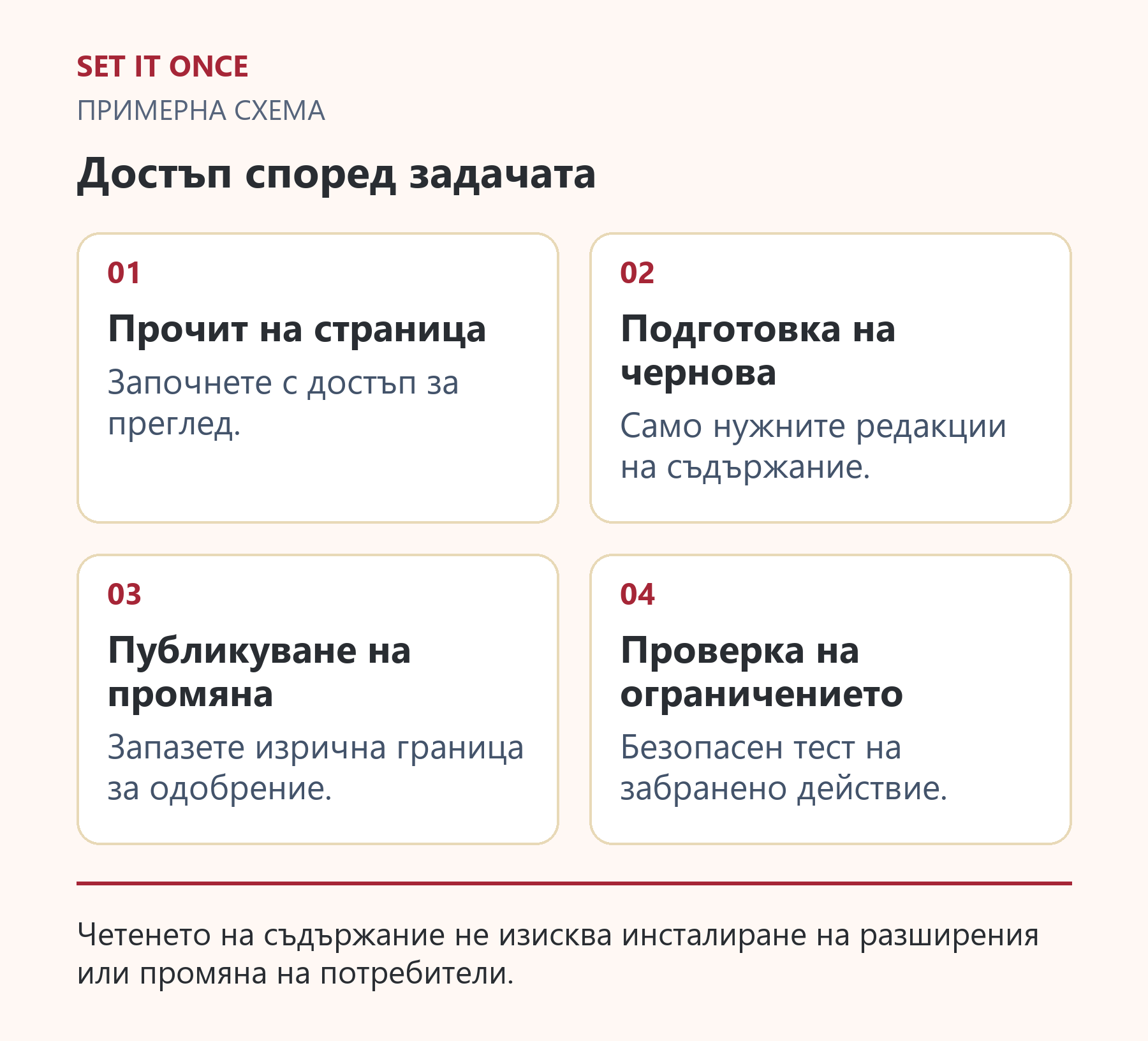
Авторска примерна схема: Set It Once. Четенето на съдържание не изисква инсталиране на разширения или промяна на потребители.
Прочетете текстовата версия
- Прочит на страница. Започнете с достъп за преглед.
- Подготовка на чернова. Само нужните редакции на съдържание.
- Публикуване на промяна. Запазете изрична граница за одобрение.
- Проверка на ограничението. Безопасен тест на забранено действие.
Уточнете кой публикува и кой спира достъпа
В началото оставете публичните промени за човешко одобрение. Проверете връзки, цени, език, изображения и форми на компютър и телефон. При неясен резултат проверете състоянието, преди да повторите действието.
Запишете как се отнема достъпът, кой поддържа връзката и кои действия се възстановяват. Ревизиите в WordPress помагат за съдържание, но не отменят всяка промяна по разширения или акаунти. Проверете възстановяването за конкретното действие.
Отговорник за достъпа: __. Разрешена задача: __. Страница: __. Разрешени записи: __. Одобряващ: __. Отнемане на достъп: __. Възстановяване: __.
Connect Website to AI на Set It Once описва поддържана работа с WordPress чрез Claude Desktop под Windows. Прегледайте актуалните изисквания преди пилот. Представянето на продукта не доказва съвместимост с всеки сайт.
Три различни решения за правата
Първо определете възможностите на WordPress акаунта. После ограничете операциите, които конекторът предоставя. Накрая уточнете какво е разрешил човекът за конкретната задача. Трите нива се допълват. Внимателният промпт не отнема администраторски права, а наличният инструмент за публикуване не означава разрешение да бъде използван.
При условен пилот задачата е редакция на една чернова по одобрен документ. Акаунтът получава необходимия за реализацията достъп, конекторът предоставя нужните операции, а заданието посочва точната чернова и границата за публикуване. Поискайте демонстрация на действителните ограничения. Името на ролята само по себе си не е достатъчно, особено при персонализирани роли и разширения.
Проверка, която да дадете на изпълнителя
Подгответе чернова без чувствителни данни и запишете нейното ID. Прочетете я през връзката, сменете едно заглавие и проверете запазения текст и визуализацията. После в изолирана среда опитайте забранена операция, например промяна на потребителска роля. Очаквате отказ по права без действителна промяна. Отказ само от модела не доказва сървърно ограничение.
Запишете операцията, акаунта, инструмента, целта, отговора и независимо проверения резултат. Не включвайте идентификационни тайни. Ако конекторът не може да отдели редакцията от значително по-широк достъп, опишете ограничението и изберете по-тясна задача или друг модел на достъп.
Отнемане на достъпа при смяна на екипа
Използвайте връзка с ясен служебен собственик и предназначение, когато системата го позволява. Запишете кой я отнема и кой процес ще спре. Изтриването на чат или пряк път на компютъра може да остави сървърния достъп активен.
След отнемане направете контролирана заявка за четене и проверете, че вече е отказана. Запазете съдържанието и историята. Версиите на публикациите могат да върнат част от редакциите, но не отменят автоматично изпратени съобщения и всяка настройка на разширение. Започнете със задача с доказуемо възстановяване и разширявайте правата само при конкретна следваща нужда.
Следваща практична стъпка
Ако това е проблем във вашия екип, разгледайте Connect Website to AI. Опишете една конкретна задача, използваните програми и очаквания резултат. Обхватът и условията се уточняват предварително.
Източници и допълнително четене
Бързи отговори
Често задавани въпроси
Свързаният AI става ли администратор?
Не приемайте това по подразбиране. Проверете реалните права на WordPress акаунта и разрешенията на конектора.
Достатъчно ли е само четене за първи опит?
Да, за преглед и обяснение. Записването на чернова изисква конкретно поддържано действие за запис.
Ревизиите отменят ли всяка AI промяна?
Не. Те не покриват всяка настройка, операция с медии или действие на разширение. Проверявайте възстановяването поотделно.

За автора
Мартин Илиев
Мартин създава Set It Once, за да помага на хората да отделят по-малко време на повтарящата се работа. Ръководствата му обясняват какво можете да пробвате, как да проверите резултата и къде са ограниченията.
Повече за Мартин