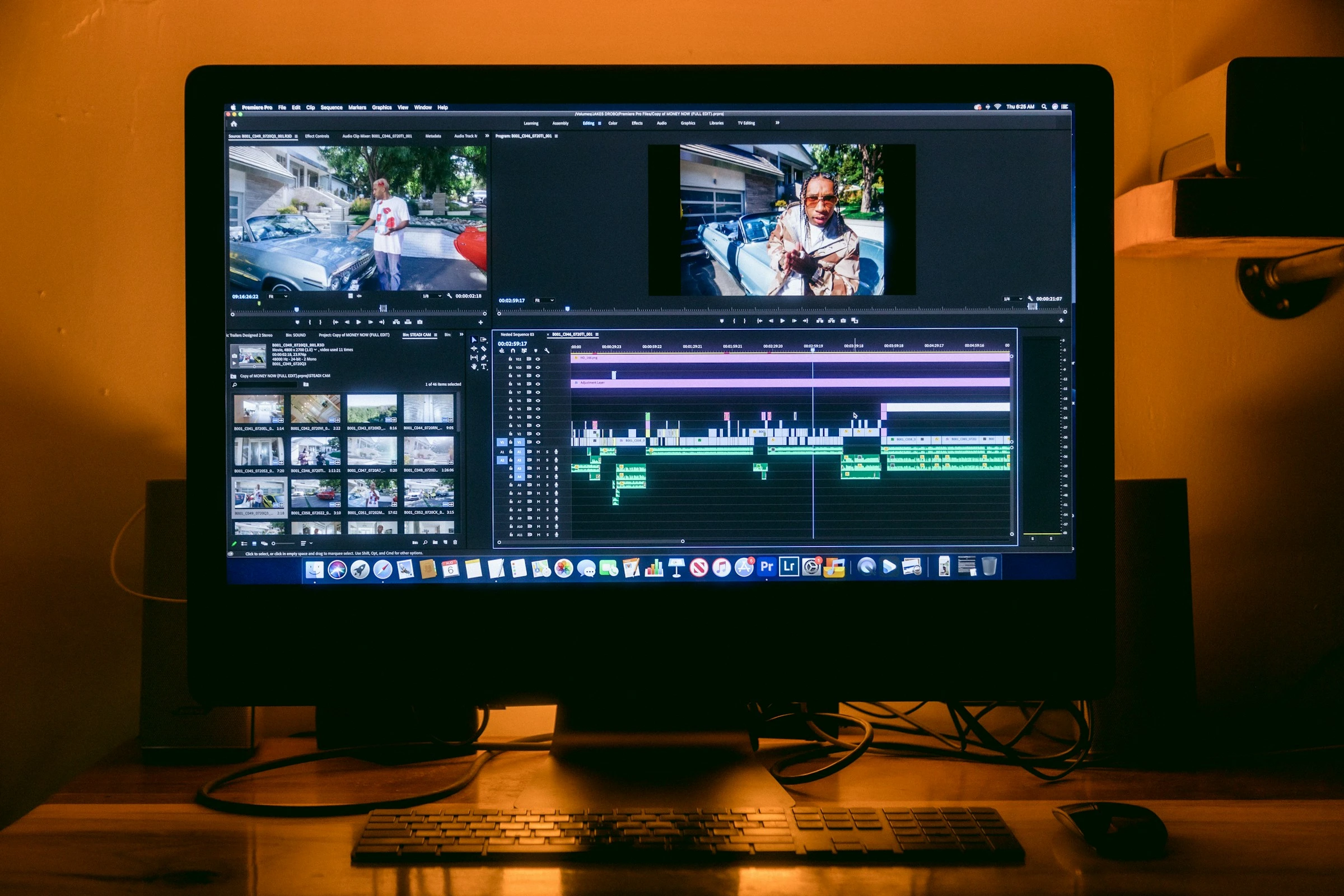
Ако снимката в сайта изглежда мека, повторното качване може да не промени нищо. Първо установете дали причината е в оригинала, във файла, избран от браузъра, или в начина на показване. Това са различни проблеми и решенията им също са различни.
На 11 октомври 2026 проверихме изображенията в блога на Set It Once. Тук използваме конкретната проверка и даваме кратко задание, което можете да приложите към своя сайт. Не твърдим измерено подобрение в бързината, посещенията или класирането.
1. Проверете кое е на фокус в оригинала
Отворете оригиналния файл в естествения му размер. Гледайте обекта, който посетителят трябва да разбере: ръб на продукт, лице, етикет или схема. Мекият фон не означава автоматично, че цялата снимка е некачествена. В кадър на работно място бележникът може да е ясен, а предметите зад него умишлено да са извън фокус.
Преди да оценявате остротата, уточнете важния обект. Ако етикетът на продукта трябва да се чете, изберете кадър, в който той действително е четим. Увеличаването на малък файл не връща липсващи детайли. Ако самият обект е размазан в оригинала, сменете кадъра, вместо многократно да увеличавате размера при експортиране.
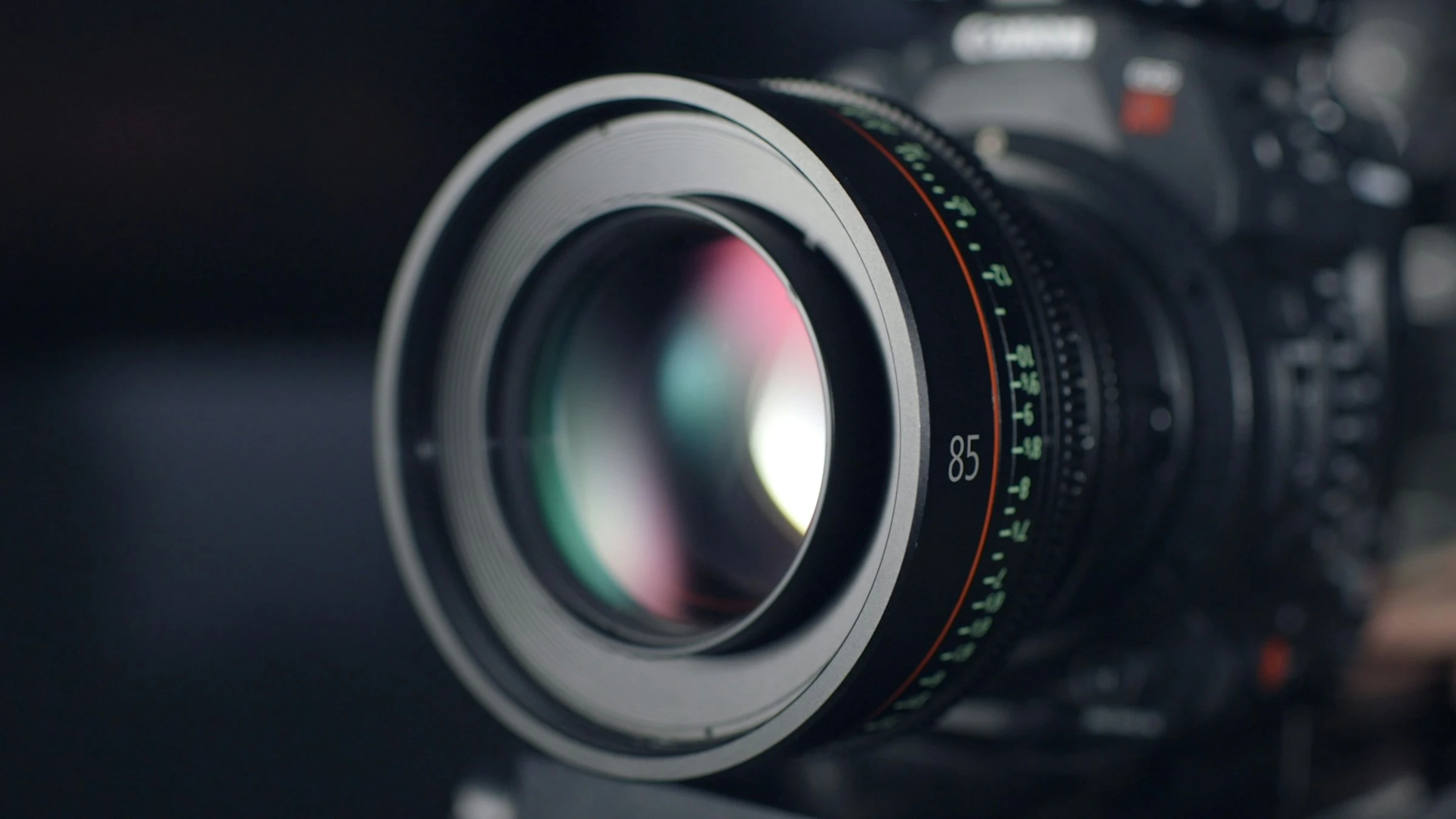
2. Проверете файла на страницата, която вижда посетителят
Помолете човека, поддържащ сайта, да провери избрания от браузъра адрес на изображението, достъпен чрез currentSrc, точно там, където виждате проблема. Сравнете го с оригинала и вариантите в srcset. Основният src също има значение. HTML стандартът описва избора между адаптивните изображения; наличието на атрибут в редактора не доказва кой файл е използван.
При по-ранна проверка на нашия блог браузърът все още избираше версия на WordPress с окончание -1024x683.jpg, въпреки че оригиналът с висока резолюция вече беше записан като вариант за плътен екран. Променихме и основния източник, и варианта, след което проверихме страницата отново. Избраният адрес вече сочи към проверения оригинал sio-lead-handoff-hd.jpg с физически размер 2400 × 1600 пиксела.
Това описва поправка на избора на файл. Не означава, че всяка снимка от 1024 пиксела е недостатъчна или че всеки сайт трябва да изпраща най-големия файл на всеки посетител. Различните изображения и оформления изискват различни решения. Вижте HTML стандарта за избора на адаптивни изображения.
3. Сравнете размера на показване с нужните детайли
Като пример за планиране: снимка, показвана с ширина 500 CSS пиксела на екран с коефициент 2, има нужда от приблизително 1000 пиксела в показваната област. Силното изрязване може да изисква повече от оригинала. Проверете физическите размери на избрания файл. Браузърът може да отчита вътрешните размери с корекция за плътността, затова не използвайте само това число като спецификация на оригинала.
Дайте на изпълнителя ширината на картата, проверяваната плътност на екрана и избрания адрес. Това е по-полезно от общото искане за "по-голяма снимка". Пазете размерите и изрязването последователни и проверете резултата в браузъра. MDN описва използваните атрибути за изображения.
4. Разграничете изрязване, разтягане и компресия
Изрязването премахва част от кадъра и може да запази пропорциите. Разтягането променя формата. Проверете дали кръговете остават кръгли и хората не изглеждат необичайно широки. След това огледайте фините ръбове за загуби от компресия. Снимката и текстовата схема имат различни нужди: малък надпис, четим в оригинала, може да се загуби при прекалено агресивно експортиране.
За обяснителните схеми в нашия блог използваме PNG файлове без загуби, рендирани от източника с ширина 1800 пиксела. Това пази изчертаните надписи. Не може да поправи снимка, заснета извън фокус. До сложна схема оставете четим текстов вариант, за да е достъпен съветът и без разчитане на графиката. Указанията на W3C за сложни изображения обясняват достъпните алтернативи.
5. Проверете мястото, където хората ще го виждат
Проверете блог страницата, корицата в статията и картите към свързани материали. Те могат да използват различни размери на едно изображение. Повторете проверката на реално мобилно оформление и на компютър. Изображенията с отложено зареждане трябва да попаднат в полезрението, преди да приемете, че незареденият файл е счупен.
Използвайте заданието по-долу за конкретната снимка. То прави резултата проверим, без да изисква прегенериране на целия сайт.
| Запишете | Проверка за приемане |
|---|---|
| Страница и място | Точен адрес и карта, корица или снимка в текста |
| Важен обект | Детайлът, който трябва да е ясен: етикет, надпис или ръб |
| Избран файл | Реалният адрес от браузъра и проверени физически размери |
| Оформление | Очаквано изрязване, естествени пропорции и без излизане встрани |
| Компютър и телефон | Заредена снимка, четим важен детайл и достъпен текстов вариант |
| Разход за изтегляне | Сравнение на обема и зареждането след промяната |
Полезни описания и честни кредити
Опишете изображението в контекста на статията. Ясното име на файла, подходящият текст около него и полезният alt текст помагат на хората и търсачките да го разберат. Не запълвайте alt текста с повторени ключови фрази. Указанията на Google за изображения също изискват баланс между качеството и разхода за зареждане.
Обозначавайте stock снимките като илюстрация, пазете автора и източника и ги разграничете от доказателствата за собствена работа. Нашият пример доказва кои файлове избрахме на проверените блог страници. Не доказва как работи друг сайт.
Една практична следваща стъпка
Изберете една важна снимка и попълнете шестте реда от заданието. Ако имате нужда от проверка на показването и обема за изтегляне, разгледайте услугата ни за оптимизация на бързината на сайт. Започнете с точната страница и детайла, който изглежда неправилно.
Бързи отговори
Често задавани въпроси
Всяка снимка в сайта ли трябва да е широка 2400 пиксела?
Не. Изберете оригинал и версии според размера на показване, плътността на екрана, изрязването и допустимия обем за изтегляне. При проверката на нашия блог оригиналът от 2400 пиксела премахна неяснотата коя умалена версия се избира. Това е конкретно решение за тези карти, а не универсално правило.
Защо снимката е ясна в медийната библиотека, но мека в блог картата?
Картата може да зарежда друга умалена версия, да изрязва кадъра или да използва допълнителна компресия. Проверете избрания файл на самата страница, а не само предварителния преглед в библиотеката.
Трябва ли да изостря снимката, докато всички детайли във фона станат ясни?
Не. Фонът може умишлено да е извън фокус. Пазете истинските детайли на продуктите и хората. Ако важният обект е размазан още в оригинала, изберете по-добър кадър, вместо да твърдите, че изострянето е възстановило липсващи детайли.
За автора
Мартин Илиев
Мартин създава Set It Once, за да помага на хората да отделят по-малко време на повтарящата се работа. Ръководствата му обясняват какво можете да пробвате, как да проверите резултата и къде са ограниченията.
Повече за Мартин